
Cómo actualizar CyberPanel a la última versión en 2026
CyberPanel se puede actualizar desde SSH ejecutando un único comando oficial. Antes de hacerlo, conviene comprobar el espacio disponible, crear una copia de seguridad y trabajar como usuario root para evitar que el proceso quede incompleto.
Respuesta rápida: comando para actualizar CyberPanel
Ingresá al servidor mediante SSH, convertite en usuario root y ejecutá el comando oficial de actualización:
sh <(curl https://raw.githubusercontent.com/usmannasir/cyberpanel/stable/preUpgrade.sh || wget -O - https://raw.githubusercontent.com/usmannasir/cyberpanel/stable/preUpgrade.sh)✅ Última versión estable verificada: CyberPanel 3.0.5, publicada el 26 de agosto de 2026.
🖥️ Acceso requerido: conexión SSH con privilegios root.
💾 Antes de actualizar: realizá un backup y, si tu proveedor lo permite, un snapshot completo del VPS.
⏳ Durante el proceso: no cierres la terminal, no reinicies el servidor y no interrumpas el script.
🔄 Versión específica: se instala mediante una rama publicada, por ejemplo v3.0.5.

Cuál es la última versión de CyberPanel en 2026
Al momento de actualizar este tutorial, el servidor oficial de versiones de CyberPanel informa la versión 3.0.5, publicada el 26 de agosto de 2026. Esta versión incluye mejoras de seguridad, actualizaciones de API y compatibilidad con los últimos sistemas operativos.
Este dato puede cambiar cuando se publique una nueva actualización. Por ese motivo, el comando recomendado no contiene un número fijo: consulta automáticamente la versión estable publicada y descarga la rama correspondiente desde el repositorio oficial.
curl -s https://cyberpanel.net/version.txtLa respuesta debería tener un formato similar al siguiente:
{"version":"3.0","build":5}Qué hacer antes de actualizar CyberPanel
Aunque la actualización suele ser automática, se ejecuta con privilegios root y modifica el panel, sus dependencias y distintos servicios del servidor. En un VPS en producción es recomendable programar una ventana de mantenimiento.
Creá un snapshot del VPS: es la forma más rápida de volver al estado anterior si aparece un problema grave.
Respaldá sitios y bases de datos: verificá que las copias puedan restaurarse y no estén almacenadas únicamente en el mismo servidor.
Comprobá el espacio libre: una actualización puede fallar si las particiones principales o el directorio temporal están llenos.
Revisá el sistema operativo: evitá actualizar una instalación antigua o sin compatible sin analizar previamente la migración.
No trabajes durante la actualización: evitá crear cuentas, modificar DNS o cambiar configuraciones mientras el script está ejecutándose.
df -h
df -i
free -m
cat /etc/os-release
df -h muestra el espacio en disco, df -i permite detectar falta de inodos, free -m informa la memoria disponible y cat /etc/os-release identifica el sistema operativo instalado.
Cómo actualizar CyberPanel por SSH paso a paso
Ingresá al servidor mediante SSH
Conectate utilizando la IP del VPS, el usuario administrativo y el puerto SSH configurado por tu proveedor.
Convertite en usuario root
Si accediste con un usuario que utiliza sudo, abrió una sessions completa de root antes de ejecutar el actualizador.
Comprobá espacio y memoria
Confirmá que no haya particiones llenas y que el servidor disponga de recursos suficientes para completar el proceso.
Ejecutá el comando oficial
El script consultará la versión estable publicada, descargará la rama correcta y comenzará la actualización.
Esperá hasta que termine
No cierres SSH ni reinicies el servidor. El tiempo necesario depende del sistema operativo, la velocidad del VPS y los paquetes que deban actualizarse.
Verificá el panel y los servicios
Al finalizar, comprobá el acceso a CyberPanel, los sitios web, las bases de datos, el correo y los certificados SSL.
1. Obtener una sesión root
sudo su -El guion final es importante porque inicia una sessions completa de root con su entorno correcto.
2. Ejecutar la actualización estable
sh <(curl https://raw.githubusercontent.com/usmannasir/cyberpanel/stable/preUpgrade.sh || wget -O - https://raw.githubusercontent.com/usmannasir/cyberpanel/stable/preUpgrade.sh)El comando intenta descargar el script con curl. Si curl no está disponible, utiliza wget como alternativa.
Qué hace realmente el comando de actualización
El archivo preUpgrade.sh no contiene toda la actualización. Su función principal es consultar el archivo oficial de versión, construir el nombre de la rama estable y descargar el script de upgrade correspondiente.
Consulta la versión: obtiene los valores de versión y build publicados por CyberPanel.
Construye la rama: convierte, por ejemplo, versión 3.0 build 5 en la rama v3.0.5.
Descarga el actualizador: guarda el script como /usr/local/cyberpanel_upgrade.sh.
Asigna permisos: configura el archivo para que solo pueda ejecutarse con permisos administrativos.
Inicia el upgrade: ejecuta el actualizador de la rama estable seleccionada.
Cómo actualizar CyberPanel a una versión específica
En algunos casos puede ser necesario instalar una versión concreta para mantener compatibilidad, repetir una actualización o trabajar con una rama estable conocida.
Para CyberPanel 3.0.5, el procedimiento puede realizarse descargando el script de esa rama y especificando el número de versión al ejecutarlo.
cd /root
rm -f cyberpanel_upgrade.sh
wget -O cyberpanel_upgrade.sh https://raw.githubusercontent.com/usmannasir/cyberpanel/v3.0.5/cyberpanel_upgrade.sh
chmod 700 cyberpanel_upgrade.sh
./cyberpanel_upgrade.sh --branch 3.0.5
Usá ramas publicadas: confirmá que la versión exista realmente en el repositorio oficial.
Evitá ramas de desarrollo: no instales versiones terminadas en -dev en servidores de producción salvo que sepas exactamente qué estás probando.
No inventes el número: indicar una rama inexistente puede provocar descargas fallidas y dejar la actualización incompleta.
Diferencia entre actualizar a stable y fijar una versión
| Método | Qué instala | Cuándo conviene | Nivel de riesgo |
|---|---|---|---|
| preUpgrade stable | La versión estable publicada oficialmente. | Actualización normal y mantenimiento general. | Recomendado |
| Rama específica | Una versión concreta, como v3.0.5. | Compatibilidad, recuperación o instalación controlada. | Requiere revisión |
| Rama -dev | Código en desarrollo o todavía no publicado como estable. | Pruebas en servidores no productivos. | No recomendado |
Cómo ver la versión instalada de CyberPanel
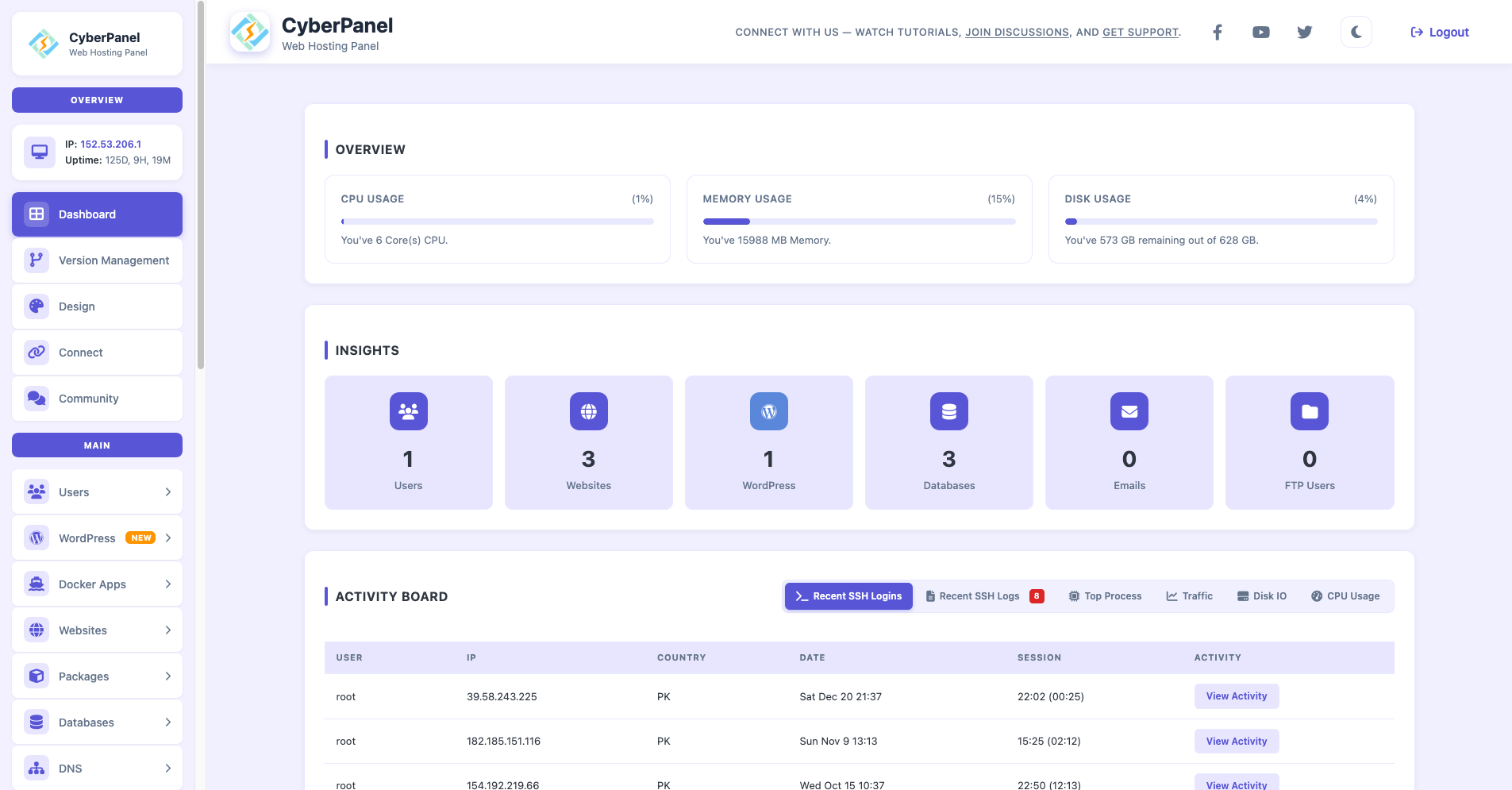
La forma más sencilla es ingresar al panel y abrir la sección Version Management. Allí suelen aparecer la versión actual, el build, el commit instalado y la versión detectada como disponible.
También podés consultar la información local desde SSH:
cyberpanel version
cat /usr/local/CyberCP/version.txt
En instalaciones antiguas puede existir una diferencia entre el número mostrado por la interfaz, el archivo local y el commit real. Si sucede, revisá también Version Management y comprobá que el upgrade haya terminado sin errores.
_actualizar desde Version Management
La sección de administración de versiones permite comparar la instalación actual con la disponible. Dependiendo del build, también puede mostrar opciones para cambiar de versión.
Es útil para comprobar versión, build y commit.
La ubicación puede cambiar según el diseño del panel.
En producción, SSH permite ver mejor el progreso y los errores.
_actualizar con cyberpanel_utility
Algunas instalaciones incluyen una utilidad interactiva que puede abrirse desde la terminal:
cyberpanel_utilityLas opciones del menú pueden variar. Si la herramienta no aparece o no muestra una opción clara de upgrade estable, utilizá el comando oficial con preUpgrade.sh.
Qué hacer si el comando sh con curl no funciona
Algunos entornos no admiten correctamente la sustitución de procesos utilizada en sh <(…). En ese caso, descargá primero el archivo y ejecutalo como un script normal.
cd /root
wget -O preUpgrade.sh https://raw.githubusercontent.com/usmannasir/cyberpanel/stable/preUpgrade.sh
chmod 700 preUpgrade.sh
sh preUpgrade.sh
Este método también resulta útil cuando aparece un error similar a:
sh: 0: cannot open /dev/fd/63Errores frecuentes al actualizar CyberPanel
| Error o síntoma | Causa probable | Qué hacer |
|---|---|---|
| No space left on device | Partición, directorio temporal o inodos agotados. | Comprobar df -h y df -i, liberar espacio y repetir el proceso. |
| You must run as root | La actualización se inició con un usuario sin privilegios completos. | Ejecutar sudo su – y volver a comenzar. |
| Cannot open /dev/fd/63 | La shell no interpreta la sustitución de procesos. | Descargar preUpgrade.sh y ejecutarlo desde un archivo local. |
| La sessión SSH se corta | Conexión inestable o terminal cerrada. | Usar una sessión persistente como screen o tmux antes de comenzar. |
| El panel muestra 503 | lscpd u OpenLiteSpeed no reiniciaron correctamente. | Revisar el estado de los servicios y los registros de actualización. |
| La versión no cambia | Upgrade incompleto, rama incorrecta o archivos locales modificados. | Revisar logs, confirmar la rama publicada y no repetir el script sin identificar el error. |
Dónde revisar los logs de actualización
Si el proceso falla, los registros ayudan a identificar el comando exacto que produjo el problema. Revisalos antes de borrar archivos, reinstalar paquetes o ejecutar nuevamente el upgrade.
tail -n 100 /var/log/upgradeLogs.txt
tail -n 100 /var/log/installLogs.txt
tail -n 100 /var/log/cyberpanel_upgrade_debug.log
upgradeLogs.txt: muestra el avance general y los pasos ejecutados durante el upgrade.
installLogs.txt: puede contener errores de paquetes, compilación o dependencias.
cyberpanel_upgrade_debug.log: ofrece información más detallada en versiones recientes del script.
CyberPanel no abre después de actualizar
Primero esperá unos minutos: algunos servicios pueden tardar en reiniciarse. Después comprobá el estado del panel y de OpenLiteSpeed.
systemctl status lscpd
systemctl status lsws
Si alguno aparece detenido y el log no muestra una actualización todavía en curso, podés intentar reiniciarlo:
systemctl restart lscpd
systemctl restart lswsComprobaciones después de actualizar
Acceso al panel: confirmá que CyberPanel cargue correctamente en su puerto de administración.
Sitios web: revisá páginas estáticas, WordPress y aplicaciones alojadas.
Bases de datos: comprobá que MariaDB y phpMyAdmin respondan.
Correo: enviá y recibí un mensaje de prueba si el servidor administra email.
Certificados SSL: verificá los dominios principales y sus fechas de vencimiento.
DNS y FTP: revisá estos servicios si están activos en tu instalación.
Versión y commit: ingresá a Version Management y compará los datos actuales con los publicados.
¿Hay que reiniciar el servidor?
No todas las actualizaciones requieren reiniciar el VPS. Si el script finaliza correctamente y todos los servicios funcionan, un reinicio inmediato puede no ser necesario.
Sin embargo, puede ser conveniente reiniciar durante una ventana de mantenimiento si también se actualizaron paquetes del sistema, bibliotecas críticas o el kernel. Antes de hacerlo, confirmá que tenés acceso SSH y a la consola de emergencia del proveedor.
rebootBuenas prácticas para futuras actualizaciones
Mantené copias externas y snapshots recientes del VPS.
Leé el changelog antes de actualizar un servidor importante.
Probá primero en un entorno secundario cuando administrás varios servidores.
Utilizá screen o tmux para evitar que un corte de SSH interrumpa la sessión.
No utilices ramas -dev en producción únicamente para obtener funciones nuevas.
No ejecutes scripts de actualización copiados desde dominios desconocidos.
No elimines configuraciones ni bases de datos para resolver un upgrade fallido sin tener una copia restaurable.
Recursos oficiales y enlaces útiles
Para mayor información, podés consultar la documentación oficial de CyberPanel:
Asimismo, te pueden interesar:
La forma recomendada de actualizar CyberPanel
Para la mayoría de los servidores, la opción más segura es crear un backup, obtener una sessión root y ejecutar el comando oficial de la rama estable mediante SSH.
Instalá una versión específica solamente cuando exista un motivo técnico claro y evitá las ramas de desarrollo en servidores que alojan sitios reales.
Preguntas frecuentes sobre cómo actualizar CyberPanel
¿Cuál es el comando para actualizar CyberPanel?
El comando oficial utiliza el script preUpgrade.sh de la rama stable. Debe ejecutarse mediante SSH con privilegios root y después de realizar una copia de seguridad del servidor.
¿Cuál es la última versión estable de CyberPanel en 2026?
Al 26 de agosto de 2026, el servidor oficial de versiones informa CyberPanel 3.0.5. Este dato puede cambiar cuando se publique un nuevo build.
¿Puedo actualizar CyberPanel sin acceso root?
No es recomendable. El script modifica paquetes, servicios y archivos internos del panel, por lo que necesita privilegios root completos.
¿El comando estable pregunta qué versión instalar?
El preUpgrade.sh actual consulta automáticamente la versión estable publicada y descarga la rama correspondiente. Para fijar una versión concreta debe usarse el script de esa rama y especificar el número deseado.
¿Puedo actualizar CyberPanel desde el panel web?
Version Management permite revisar la versión, el build y el commit. Algunas versiones también muestran opciones de cambio o actualización, pero SSH suele ser preferible porque permite seguir el proceso y revisar errores con mayor claridad.
¿Qué hago si aparece No space left on device?
Comprobá espacio e inodos con df -h y df -i. Liberá espacio de forma segura, verificá especialmente las particiones raíz y temporal, y repetí la actualización solo después de resolver la falta de almacenamiento.
¿La actualización borra los sitios web?
Una actualización normal no debería eliminar los sitios, pero modifica componentes importantes del servidor. Por eso es imprescindible disponer de backups y, de ser posible, un snapshot completo antes de comenzar.